















מדריך למשתמש
איך משתמשים ב-qrvibes.com צעד אחר צעד – עם תמונות לכל התכונות.
1סקירה כללית
עם qrvibes.com יוצרים וסורקים קודי QR וברקודים ישירות בדפדפן. אין צורך להתקין דבר, ורוב התכונות פועלות בלי חשבון. הסריקה והיצירה מתבצעות כולן במכשיר שלכם; בשרת שלנו נשמר רק מה ששומרים במפורש.
האזורים בתפריט
- יצירה – עצבו והורידו קודי QR וברקודים משלכם.
- סריקה – קראו קודים במצלמה או מתוך תמונה.
- תבניות – שלטים, כרטיסים והזמנות מוכנים להדפסה עם קוד QR, ואם רוצים גם עם טופס אישור הגעה.
- כמות גדולה – הרבה קודים בבת אחת מתוך רשימה או קובץ CSV.
- הקודים שלי – הקודים השמורים, קודים דינמיים, סטטיסטיקה, תשובות והגדרות החשבון (אחרי התחברות).
חשבון חינמי נדרש רק לשמירת קודים, לקודים דינמיים עם סטטיסטיקת סריקות ולטופסי אישור הגעה. מספיקים שם (גם כינוי) וכתובת אימייל.
2יצירת קוד QR
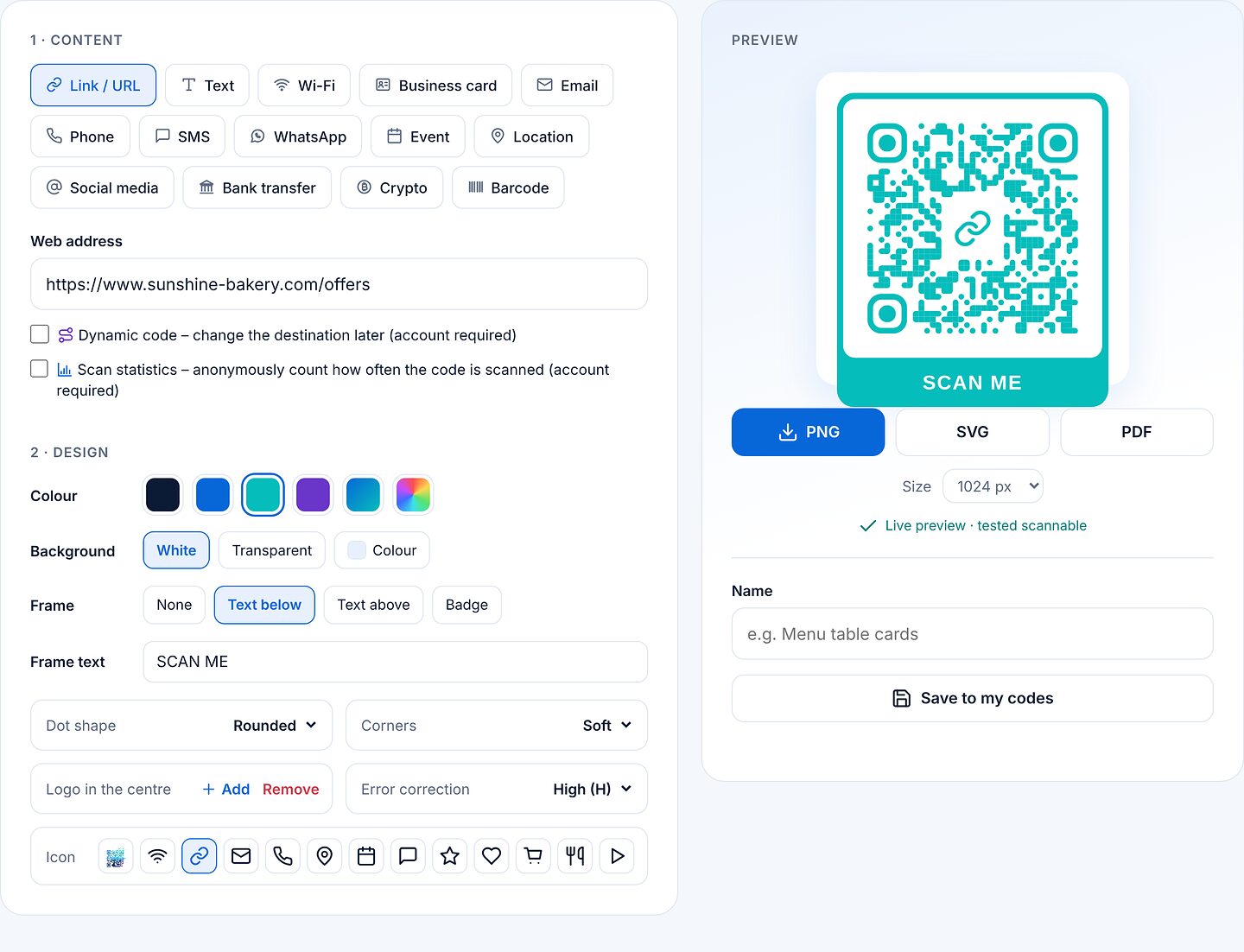
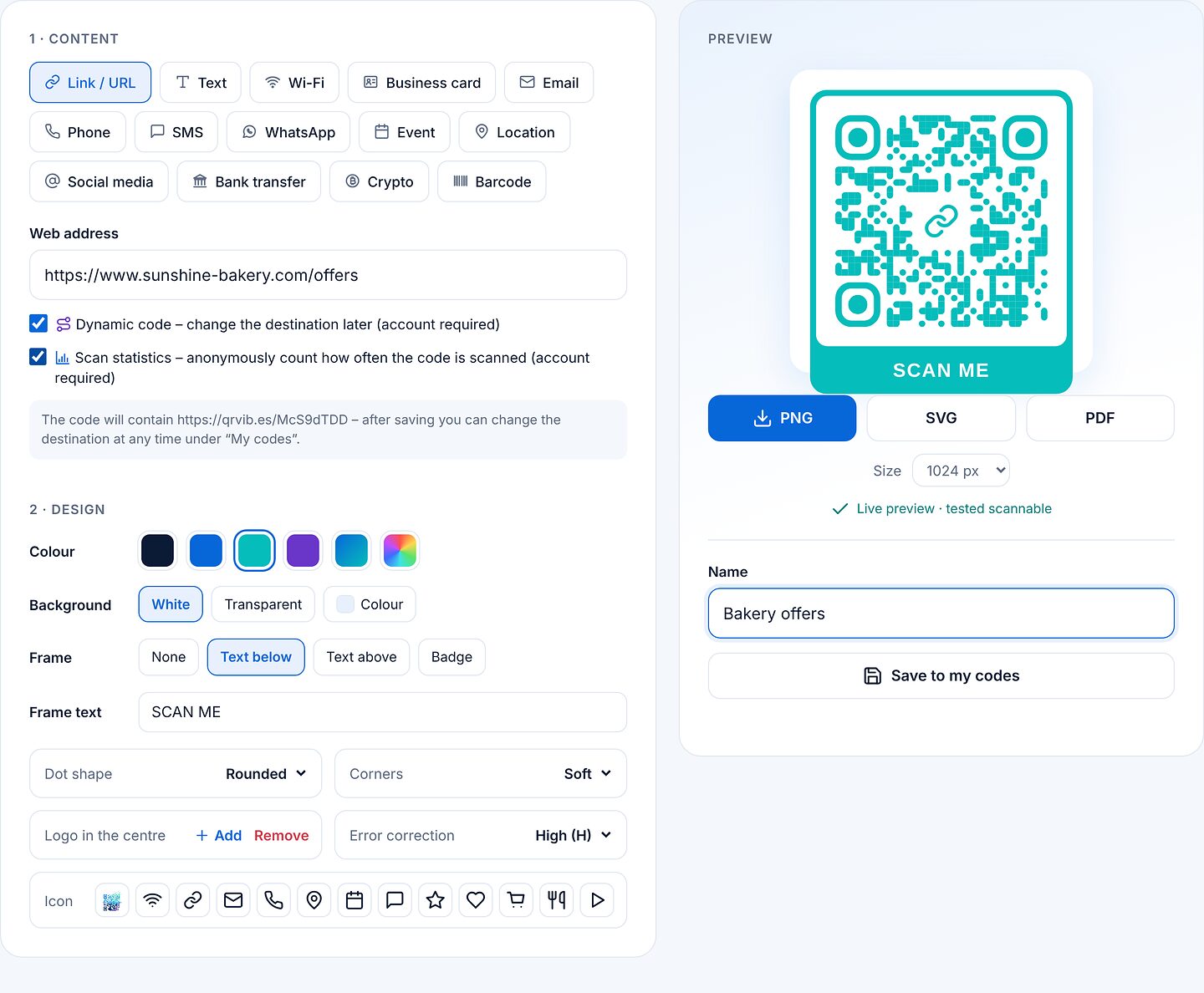
בעמוד יצירה קובעים בצד אחד את התוכן והעיצוב ורואים מיד את התצוגה המקדימה בצד השני.
- בחרו את סוג התוכן: קישור / URL, טקסט, Wi-Fi, כרטיס ביקור, אימייל, טלפון, SMS, WhatsApp, אירוע, מיקום, רשתות חברתיות, העברה בנקאית, קריפטו או ברקוד.
- מלאו את השדות: מוצגים רק השדות הדרושים לסוג הזה, למשל כתובת האתר.
- קבעו את העיצוב: צבע, רקע (גם שקוף), מסגרת עם טקסט כמו “סרקו אותי”, סגנון נקודות, פינות, ואם רוצים לוגו או סמל במרכז.
- בדקו את התצוגה המקדימה: כל תצוגה מקדימה נקראת שוב אוטומטית. אם כתוב מתחתיה “נבדק שניתן לסרוק”, הקוד תקין.
- הורידו: כ-PNG (בחירת גודל), SVG או PDF. את SVG ו-PDF אפשר להדפיס בכל גודל בלי לאבד איכות.
שיתוף Wi-Fi
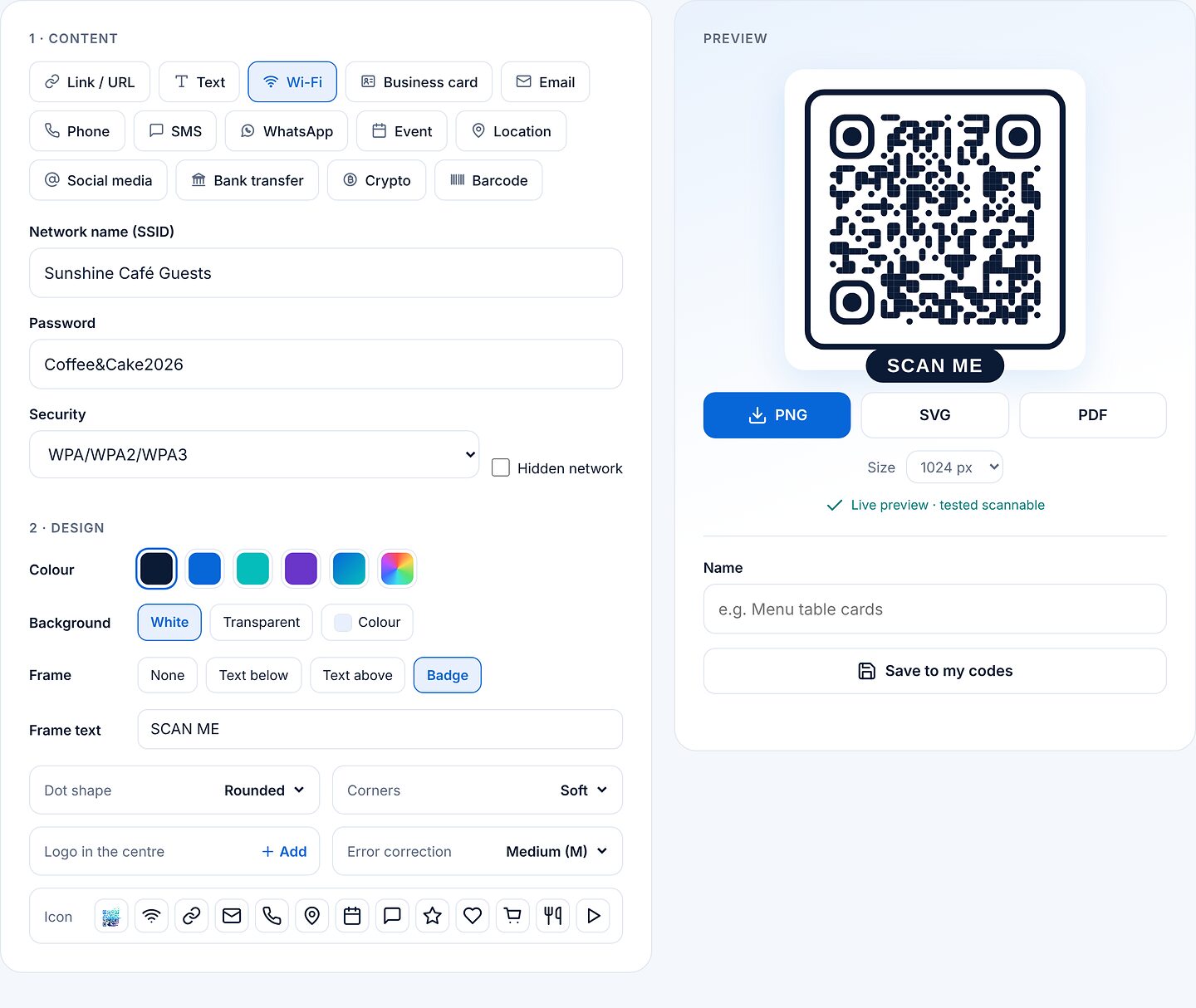
בחרו “Wi-Fi”, הזינו את שם הרשת (SSID) והסיסמה, ובדרך כלל השאירו את האבטחה על WPA/WPA2/WPA3. האורחים סורקים את הקוד ומתחברים בלי להקליד. התבנית “שלט Wi-Fi” בתבניות הופכת אותו לשלט שולחן מוכן.
העברה בנקאית (קוד QR מסוג EPC)
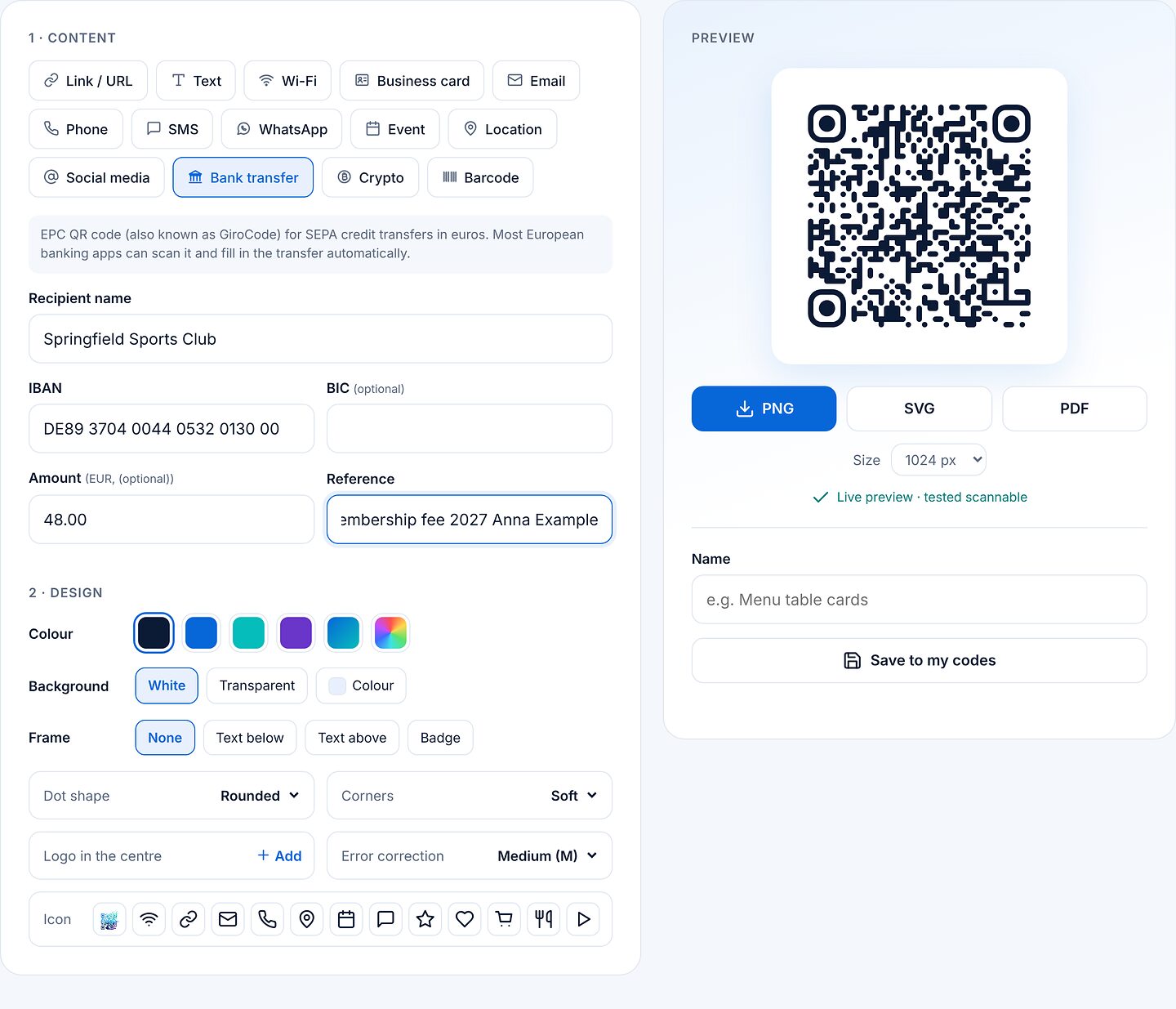
“העברה בנקאית” יוצר קוד QR מסוג EPC (נקרא גם GiroCode) להעברות SEPA באירו: מוטב, IBAN, סכום ופרטי התשלום. רוב אפליקציות הבנקים באירופה ממלאות את ההעברה אוטומטית. ה-IBAN נבדק בזמן ההקלדה.
ברקודים
תחת “ברקוד” בוחרים את הסוג: EAN-13, EAN-8, UPC, Code 128, Code 39, ITF-14 או Codabar. ב-EAN, UPC ו-ITF-14 ספרת הביקורת נוספת אוטומטית.
שמירה
הקלידו שם מתחת לתצוגה המקדימה ולחצו על “שמירה בקודים שלי”. הקוד יופיע אז בהקודים שלי ואפשר יהיה לערוך אותו בהמשך. כשמשנים קוד שמור, “שמירה בקודים שלי” דורס אותו; “שמירה כחדש” יוצר עותק.
בדקו את הקודים בכמה טלפונים לפני ההדפסה, במיוחד עם צבעים בהירים, לוגו גדול או גודל הדפסה קטן. עם לוגו עוזרת רמת תיקון שגיאות גבוהה יותר (Q או H).
3קודים דינמיים וסטטיסטיקת סריקות
קוד דינמי לא מכיל את כתובת האתר עצמה, אלא קישור מקוצר כמו qrvib.es/AbC23xyz. הקישור מפנה ליעד שלכם, ואפשר לשנות את היעד בכל עת בלי להדפיס את הקוד מחדש. לשם כך צריך חשבון.
- תחת “קישור / URL” הזינו את כתובת האתר וסמנו “קוד דינמי”.
- אם רוצים לראות כמה פעמים הקוד נסרק, סמנו גם “סטטיסטיקת סריקות”.
- תנו שם ולחצו על “שמירה בקודים שלי”. רק אז הקישור המקוצר נעשה פעיל.
שינוי היעד
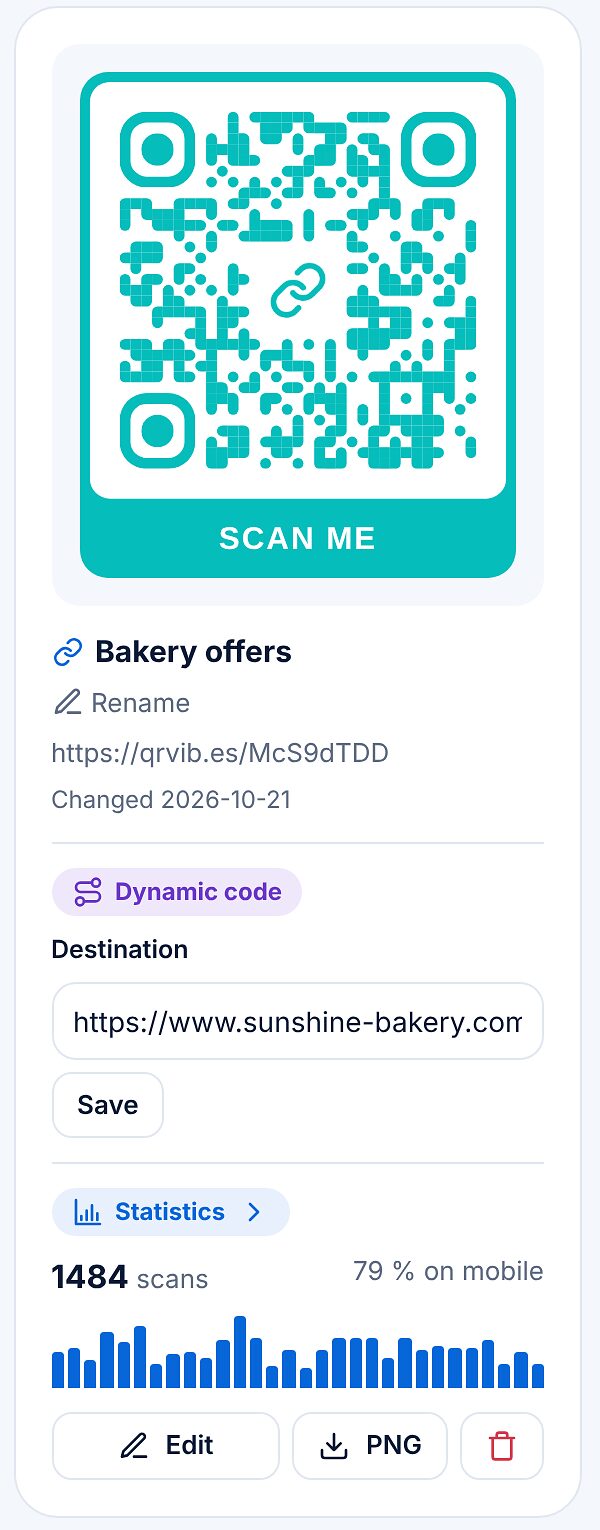
בהקודים שלי לכל קוד דינמי יש שדה “יעד”. הזינו את הכתובת החדשה, לחצו על “שמירה” – וזהו. כל הקודים שכבר הודפסו מובילים עכשיו ליעד החדש.
צפייה בסטטיסטיקה
לחיצה על “סטטיסטיקה” פותחת את הדוח: סריקות בתקופה ובסך הכול, היום, ממוצע והיום הטוב ביותר, גרף לפי יום, שבוע או חודש, שיעור המכשירים הניידים והחלוקה לפי ימי השבוע. אפשר לבחור 7, 30 או 90 ימים, 12 חודשים או את כל התקופה; “CSV” מוריד את המספרים.
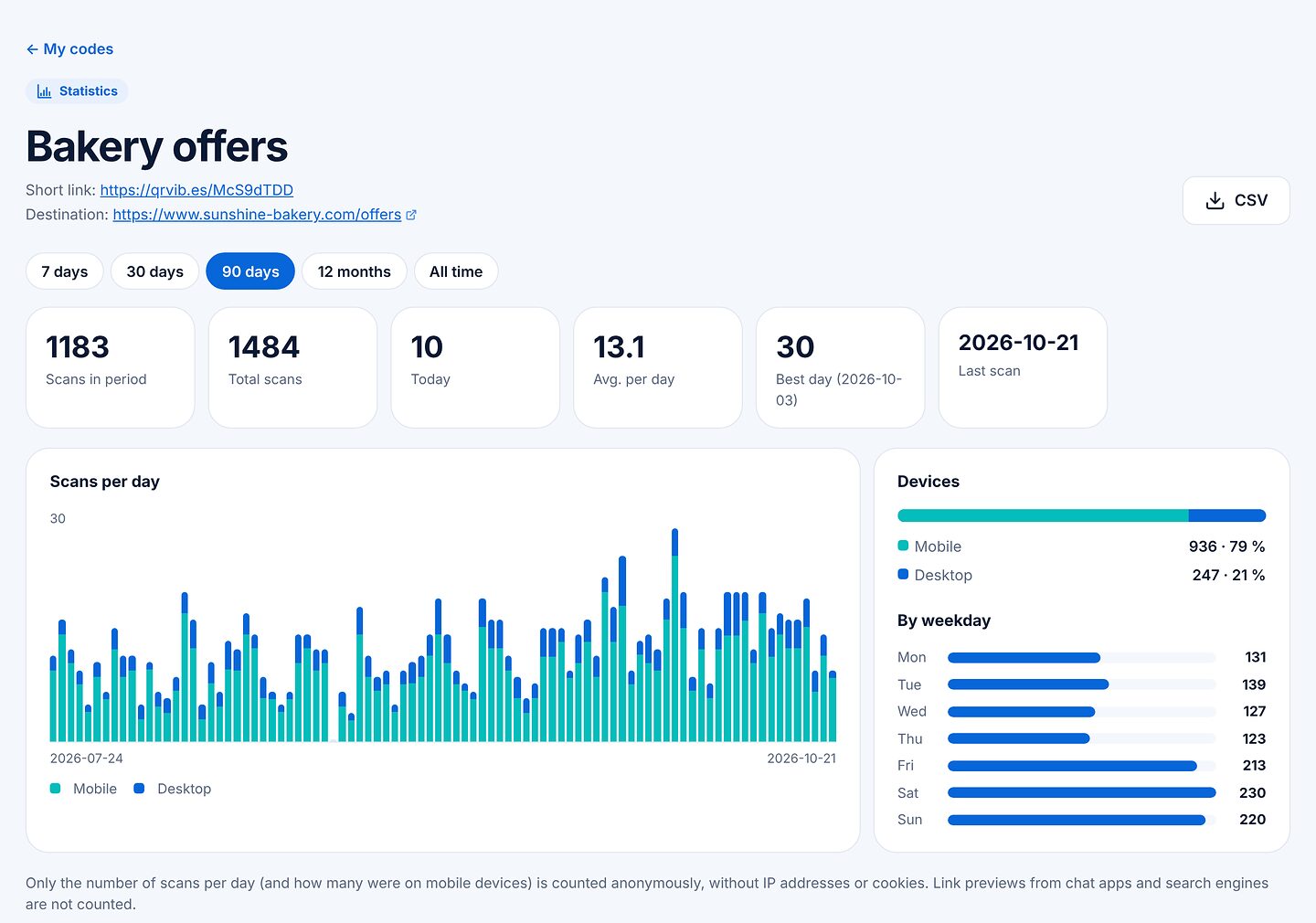
נספר רק מספר הסריקות ביום, באופן אנונימי, בלי כתובת IP ובלי עוגיות. חשוב: קוד דינמי עובד רק כל עוד הוא שמור בחשבון שלכם.
4סריקת קודים
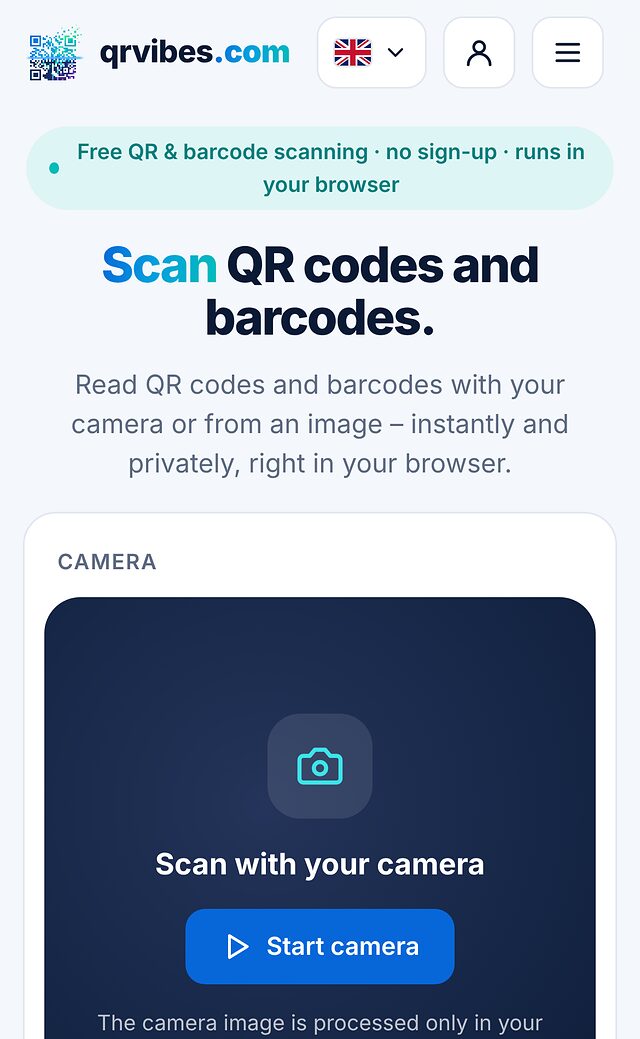
בעמוד סריקה קוראים קודי QR וברקודים – במצלמה או מתוך תמונה.
- הקישו על “הפעלת המצלמה” ואשרו גישה למצלמה.
- החזיקו את הקוד בתוך המסגרת. הסריקה מתחילה מעצמה; פנס, זום, מסך מלא והחלפת מצלמה עוזרים עם קודים קשים.
- בלי מצלמה: גררו תמונה לעמוד, “בחרו קובץ” או הדביקו צילום מסך עם Ctrl+V.
התוצאה
אחרי הסריקה רואים את התוכן ואת הכפתורים המתאימים, לקישורים למשל “פתיחת הקישור”, “העתקה” ו-“עריכה כקוד QR”. לפני שפותחים קישור, qrvibes.com מציג את דומיין היעד ומזהיר מפני סימנים חשודים כמו חיבור לא מוצפן, כתובת IP חשופה או תווים שמחקים אתר מוכר. הסריקות האחרונות נשמרות כהיסטוריה רק במכשיר שלכם; “ניקוי” מוחק אותה. למטה, התיבה “דיווח על קוד QR חשוד” מובילה לטופס הדיווח.
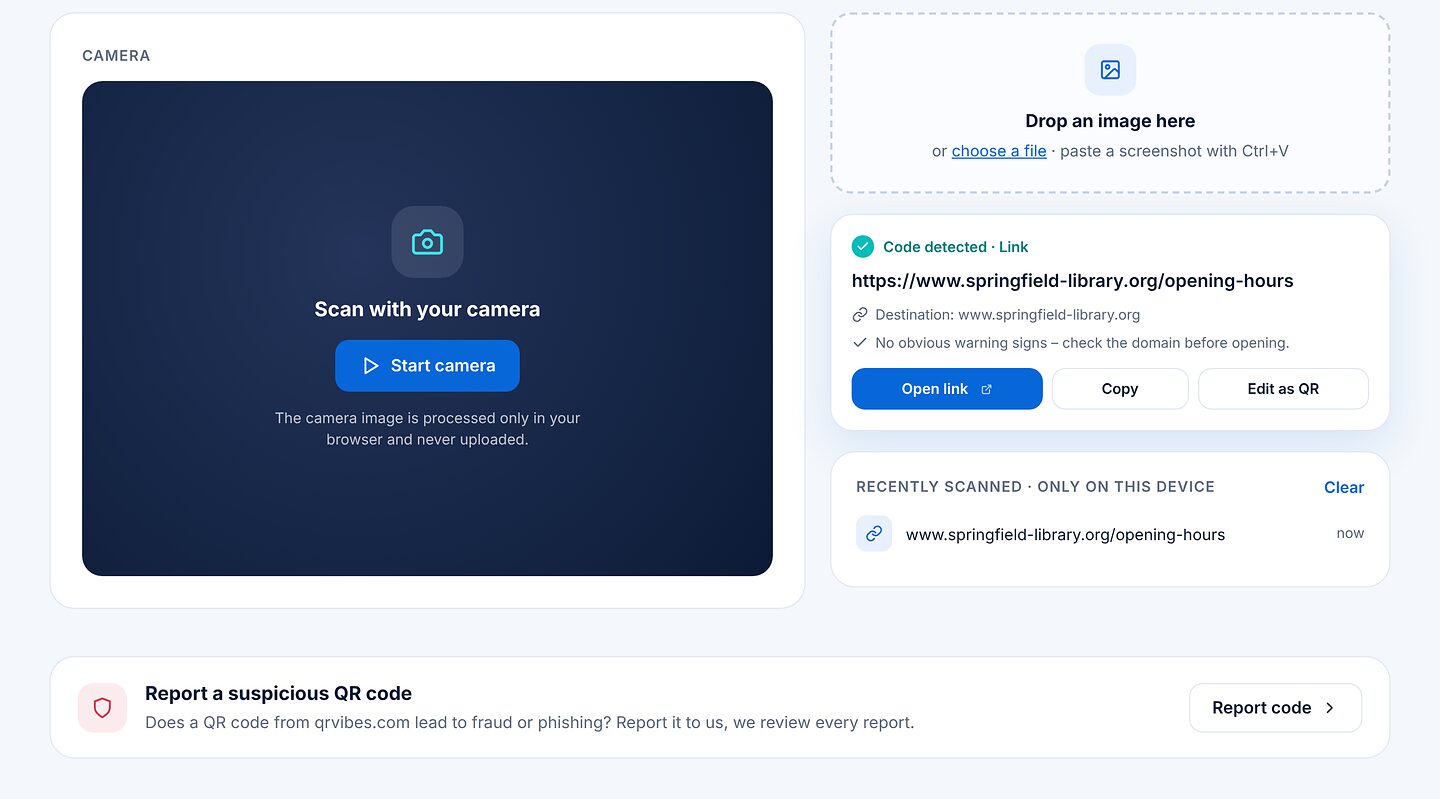
תמונת המצלמה והתמונות שלכם נבדקות רק בדפדפן ולעולם אינן מועלות. אם המצלמה לא נפתחת, אשרו גישה בהגדרות הדפדפן וטענו את העמוד מחדש.
5דיווח על קוד QR חשוד
אם מצאתם קוד של qrvibes.com שמוביל להונאה או לאתר דיוג, דווחו עליו בעמוד הדיווח. מגיעים אליו דרך התיבה “דיווח על קוד QR חשוד” בתחתית עמוד הסריקה. אפשר לדווח על קודים שכתובתם מתחילה ב-qrvib.es.
- בחרו “תמונה של קוד ה-QR” (התמונה נקראת רק בדפדפן שלכם) או הקלידו את הכתובת.
- בחרו סיבה, למשל דיוג, תוכנה זדונית או הונאה.
- אם רוצים, ציינו איפה מצאתם את הקוד והשאירו אימייל לשאלות המשך.
- לחצו על “שליחת דיווח”.
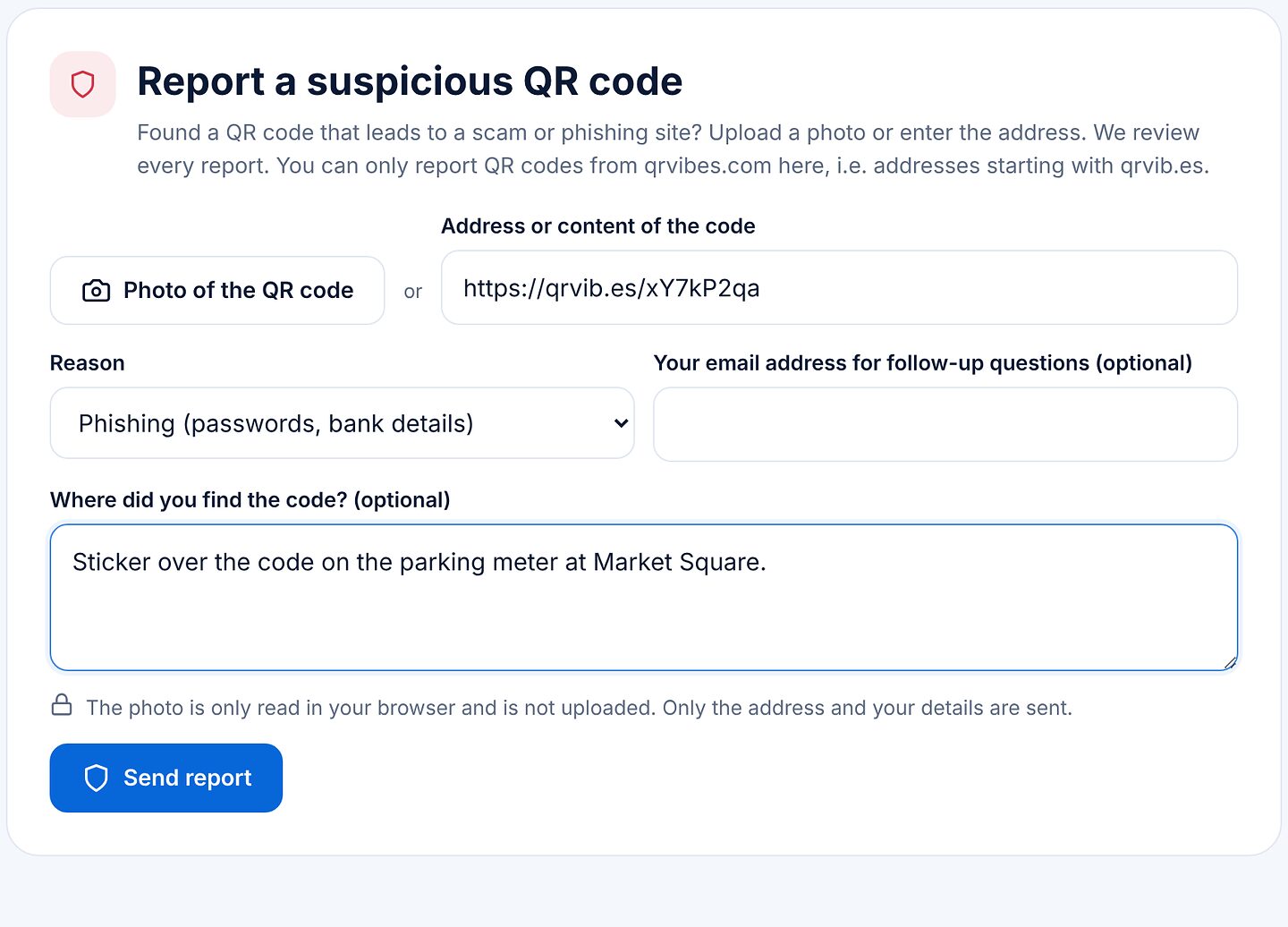
אנחנו בודקים כל דיווח. אם החשד מתאשר, הקוד מציג עמוד אזהרה לפני ההפניה או נחסם לגמרי.
6תבניות להדפסה ולשיתוף
בתבניות תמצאו 22 תבניות מוכנות להדפסה עם קוד QR, כמו שלט Wi-Fi, כרטיס תפריט לשולחן, כרטיס ביקור, מדבקה, Save the Date, הזמנה לחתונה, מסיבת יום הולדת או שוק פשפשים. הכפתורים למעלה מסננים לפי קטגוריה.
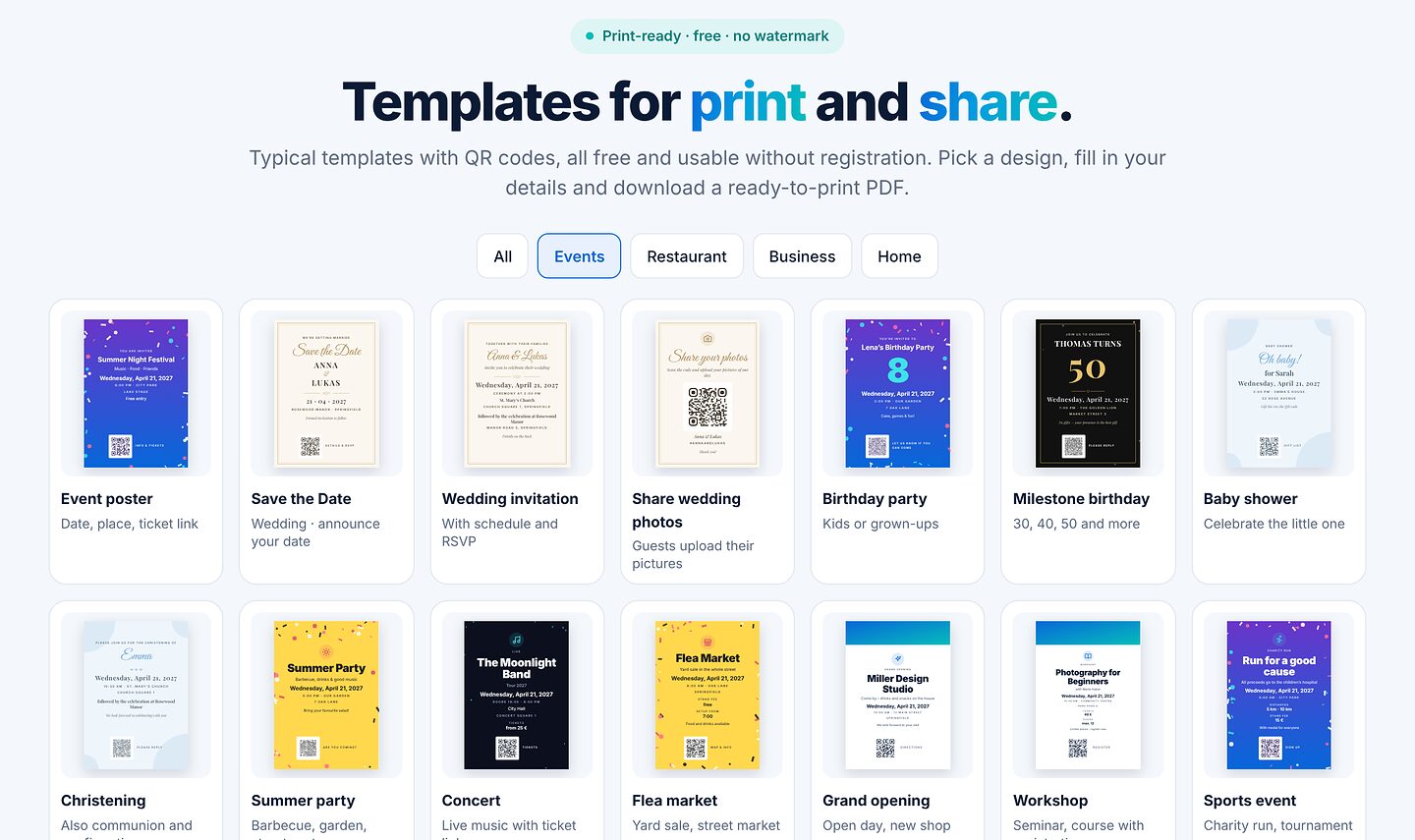
- לחצו על תבנית.
- הזינו את הפרטים שלכם – התצוגה המקדימה החיה מראה מיד את התוצאה, בכרטיסים עם צד קדמי ואחורי.
- בחרו לאן הקוד מוביל (לפי התבנית: טופס אישור הגעה, WhatsApp, אימייל, קישור, אירוע ביומן …).
- בחרו סגנון ופורמט, למשל A4, A5, A6, כרטיס ביקור, ריבוע או סטורי לרשתות החברתיות.
- הורידו כ-PDF, PNG או SVG, או השתמשו ישירות ב“הדפסה”. עם חשבון אפשר גם לשמור את התבנית.

7טופס אישור הגעה להזמנות
בהזמנות לחתונה, ליום הולדת או למסיבת סוף שנה, קוד ה-QR יכול להוביל לטופס אישור הגעה. האורחים סורקים את הקוד ומאשרים או מסרבים – בלי חשבון. כדי ליצור את הטופס צריך חשבון חינמי.
יצירת הטופס
- בתבנית, תחת “קוד ה-QR מוביל אל”, בחרו “טופס אישור הגעה של qrvibes”.
- אם רוצים, הגדירו אפשרויות מנה (למשל בשר, דג, צמחוני) ואת מספר האנשים המרבי לכל תשובה. המועד האחרון לתשובה נלקח מהשדה “נא להשיב עד”.
- לחצו על “יצירת טופס תשובה”. לאחר מכן קוד ה-QR מופיע בתצוגה המקדימה, והקישור “צפייה בתשובות” מוביל לסיכום.

מה האורחים רואים
אחרי הסריקה הטופס נפתח בסגנון ההזמנה שלכם. האורחים מזינים שם, בוחרים “כן, בשמחה!” או “לצערנו לא”, את מספר האנשים ואם יש גם מנה, ויכולים להשאיר לכם הודעה.
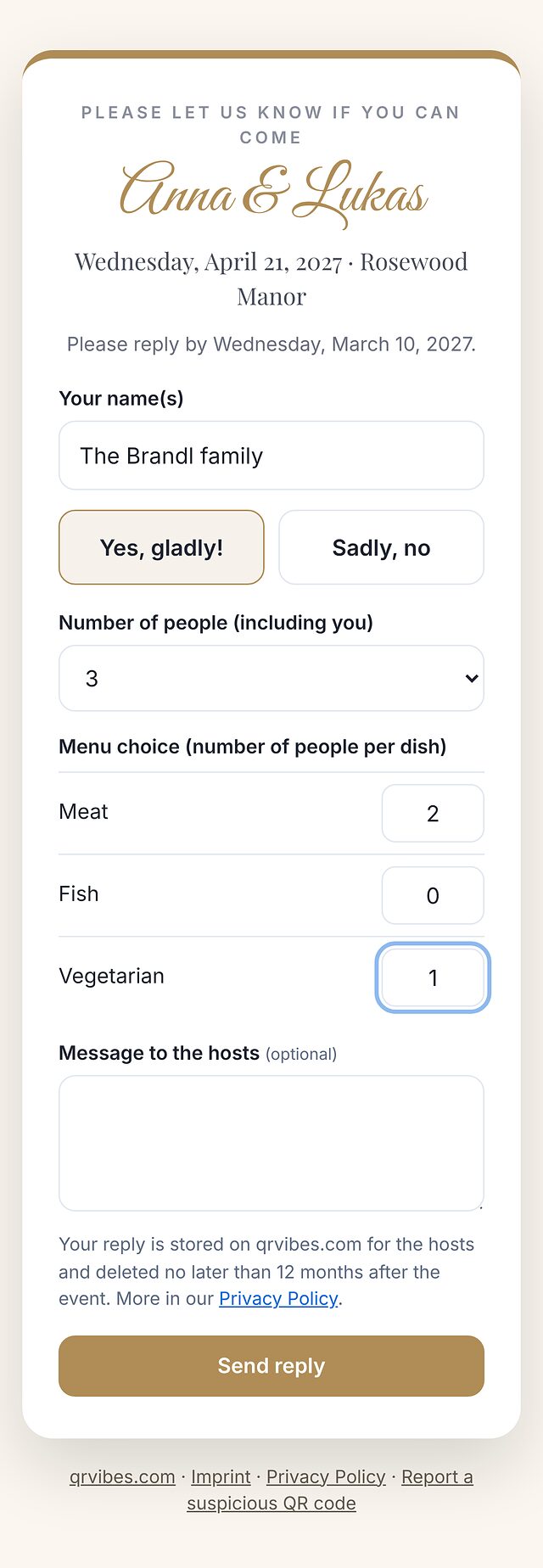
צפייה בתשובות
בהקודים שלי ← “טופסי אישור הגעה” רואים במבט אחד אישורים, מספר אנשים, סירובים ובחירות מנה, ואחר כך כל תשובה בנפרד. “CSV” מוריד את הרשימה, למשל לסידור השולחנות. אפשר לסגור את הטופס (“הפסקת קבלת תשובות”), לפתוח אותו מחדש ולמחוק תשובות בודדות.
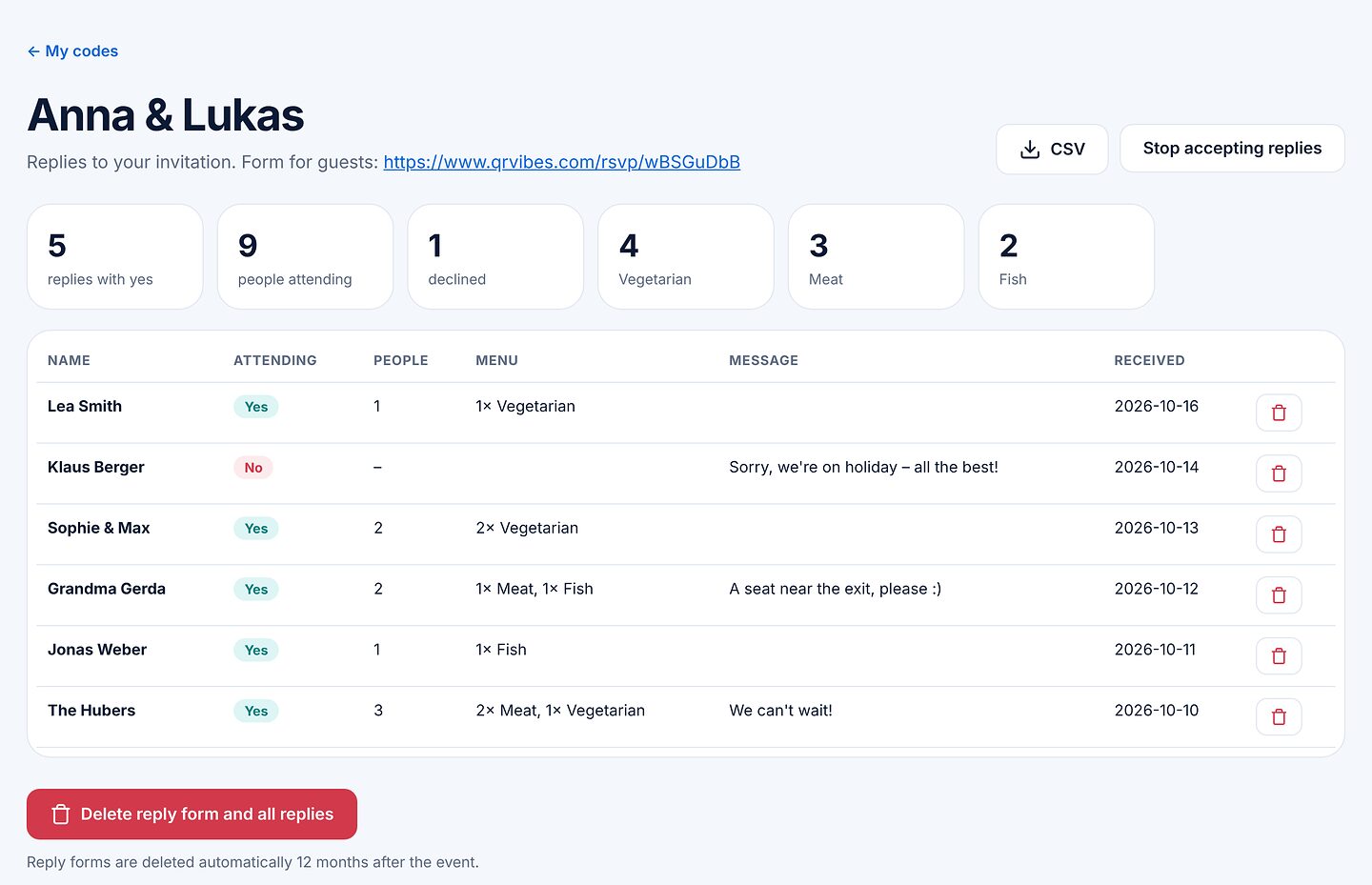
טופסי אישור הגעה והתשובות נמחקים אוטומטית לכל המאוחר 12 חודשים אחרי האירוע.
8כמות גדולה: הרבה קודים בבת אחת
עם כמות גדולה יוצרים עד 500 קודים בכל פעם, למשל למספרי שולחנות, למלאי או לכרטיסים.
- הדביקו רשימה (קוד אחד בכל שורה, שם אופציונלי אחרי נקודה-פסיק) או גררו קובץ CSV: עמודה ראשונה תוכן, עמודה שנייה שם.
- בחרו סוג קוד (QR או ברקוד), צבע, סגנון נקודות ותיקון שגיאות.
- בחרו פלט: גיליון PDF עם 6 עד 35 קודים בעמוד, ZIP עם PNG או ZIP עם SVG. אם רוצים, השם מודפס מתחת לכל קוד.
- לחצו על “יצירה והורדה”.
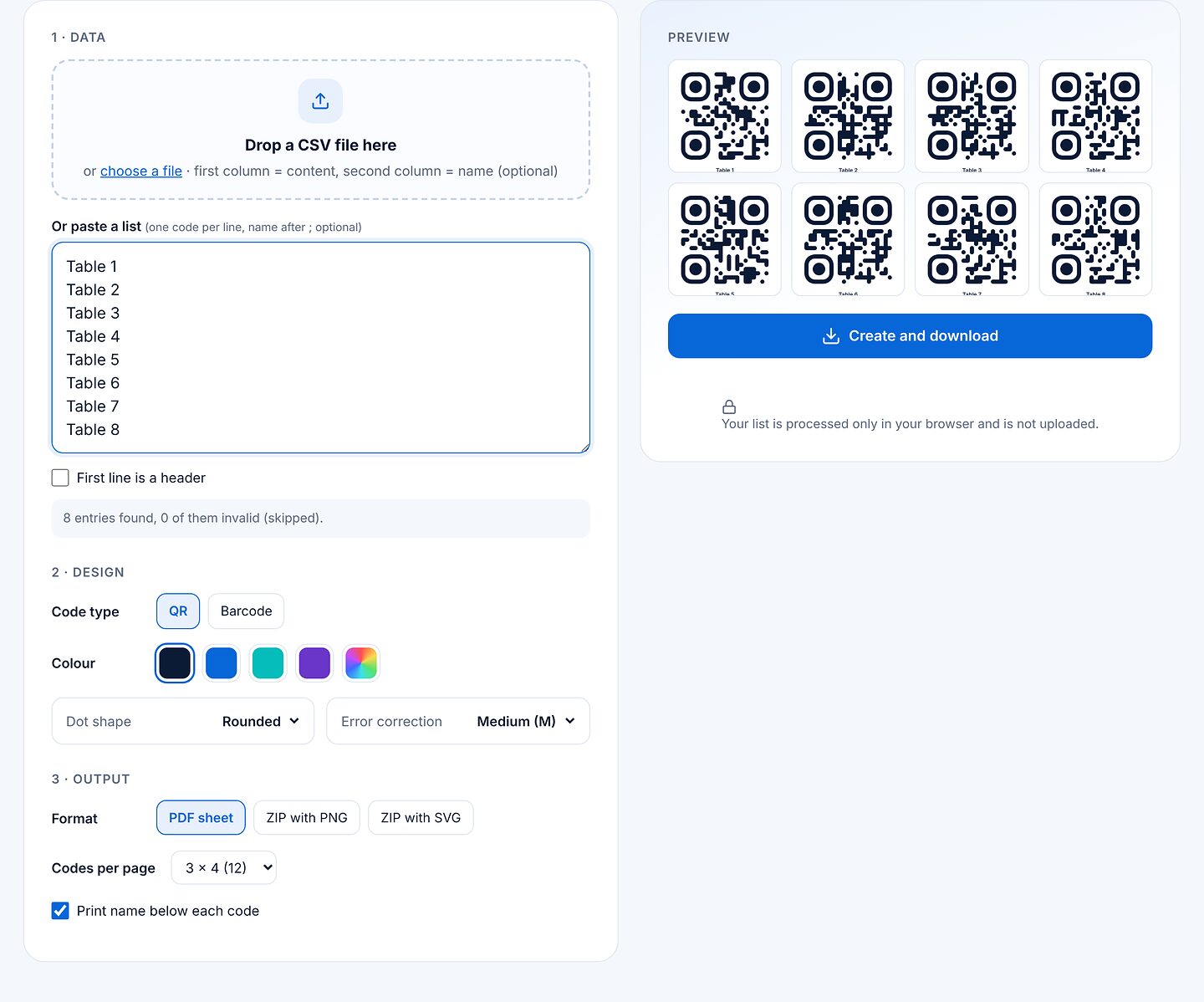
הרשימה שלכם מעובדת רק בדפדפן ואינה מועלית.
9הקודים שלי והחשבון
דרך “התחברות” בראש העמוד מתחברים או יוצרים חשבון חינמי. אחר כך כתוב על הכפתור “הקודים שלי”.
קודים שמורים
כאן מופיעים כל הקודים והתבניות השמורים עם תצוגה מקדימה. אפשר לשנות שם לכל קוד, “עריכה” (נפתח בעורך), להוריד כ-PNG או למחוק. קודים דינמיים מציגים גם את היעד ואת מספר הסריקות. בכל חשבון אפשר לשמור עד 500 קודים, מתוכם עד 100 דינמיים, ועד 50 טופסי אישור הגעה.
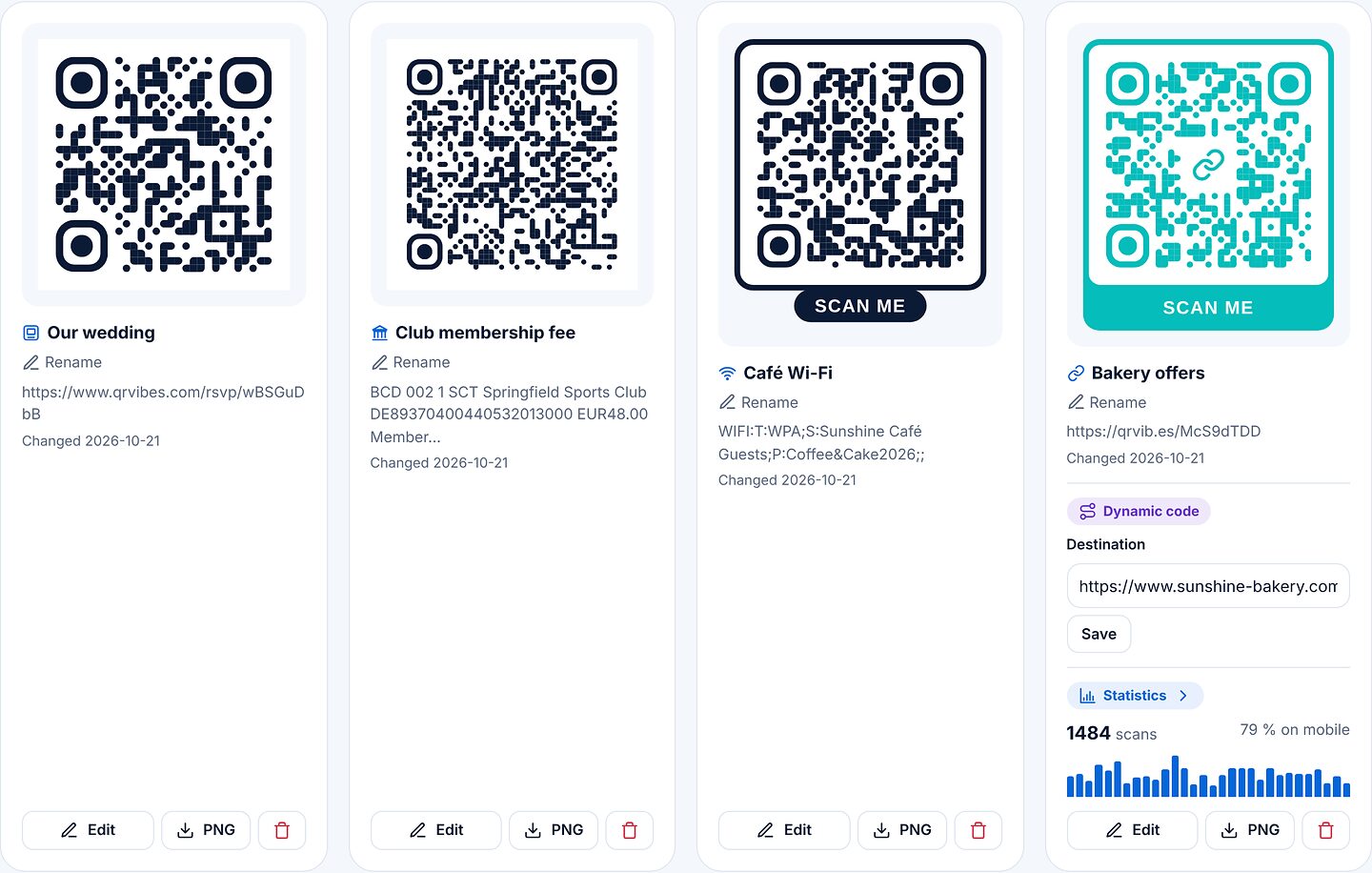
פרופיל, סיסמה והנתונים שלכם
בהמשך העמוד משנים שם וסיסמה. תחת “הנתונים שלכם”, “הורדת הנתונים שלי” מוריד את כל נתוני החשבון והקודים כקובץ JSON; “מחיקת החשבון” מוחק את הפרופיל ואת כל הקודים מיד ולצמיתות. אחר כך קודים דינמיים וטופסי אישור הגעה מפסיקים לעבוד.
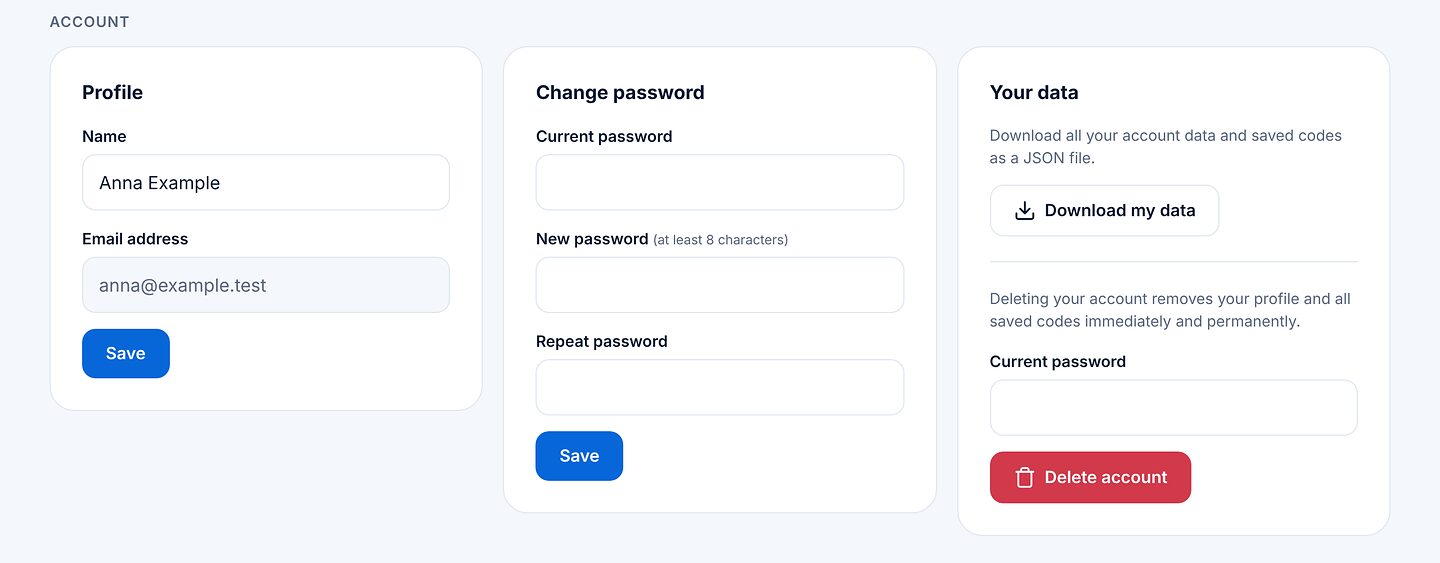
שכחתם סיסמה? לחצו על “שכחתם את הסיסמה?” בזמן ההתחברות. תקבלו אימייל עם קישור שתקף לשעה אחת.
עדיין יש שאלות? תשובות קצרות נמצאות בשאלות הנפוצות, ואפשר לפנות אלינו ישירות דרך טופס יצירת הקשר.